Article list

Мобильное приложение

  • Вход и проекты в мобильном приложении
  • Работа в мобильном приложении
  • Уведомления и доступность
Справка Tygy
  • Начало работы
  • Диалоги
  • Каналы связи
  • Виджет на сайте
  • Работа через Telegram
  • Телефония
  • Клиенты и компании
  • Команда и настройки проекта
  • Сценарии
  • Искусственный интеллект
  • База знаний
  • Конференции
  • Аналитика и качество
  • Интеграции
  • Мобильное приложение
  • Тарифы и оплата
  • API
  • MCP

Вход и проекты в мобильном приложении

Мобильное приложение использует аккаунт Tygy и доступные ему проекты.
Вход и проекты в мобильном приложении

Войти в аккаунт

Введите email и пароль. Если пароль забыт, используйте восстановление на экране входа. Создание нового аккаунта доступно отдельным действием.

Открыть проект

После входа приложение получает список доступных проектов и старается открыть последний использованный. Если доступ к нему закрыт, выбирается другой доступный проект. Вход в аккаунт не даёт права на чужие проекты.

Переключить рабочее пространство

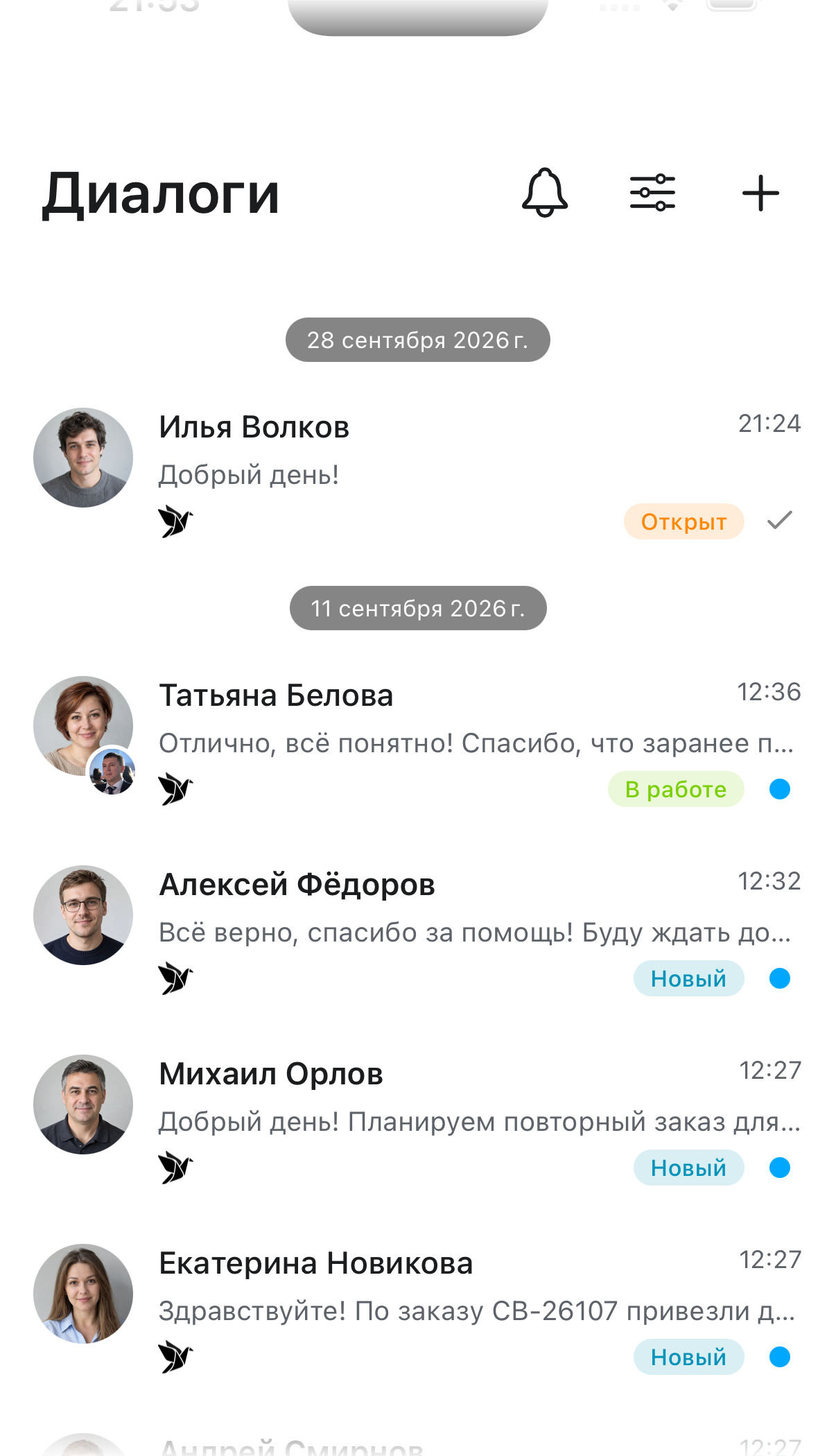
Используйте выбор проекта в приложении. Список диалогов и права действий относятся к выбранному проекту. На телефоне диалог открывается отдельным экраном, на планшете список и переписка могут отображаться рядом.
Переключить рабочее пространство

Переключить рабочее пространство

Найти статью в базе знаний

На телефоне откройте «Ещё» → «База знаний». На планшете с боковой навигацией «База знаний» находится прямо в ней. Выберите справку, папку и статью либо используйте поиск: он ищет по доступным статьям всего проекта, даже если открыт отдельный раздел.

Мобильная база знаний предназначена для чтения. Редактируйте и публикуйте статьи в веб-версии. Черновики показываются только при наличии права их просмотра.

Кнопка «Спросить Ai» открывает вопросы по справкам проекта. В ответе раздел «Источники» позволяет перейти к статье. «Новый диалог» начинает обсуждение заново; закрытие окна само по себе историю не очищает. Если доступ к статьям изменился, начните новый диалог по подсказке приложения.

Удалить аккаунт на Android

Откройте «Ещё» → «Удалить аккаунт». Введите текущий пароль, нажмите «Удалить аккаунт», затем «Подтвердить удаление». Если вы остались единственным владельцем проекта, удаление будет отклонено.

После подтверждения доступ к аккаунту закрывается на всех устройствах. В течение 30 дней для восстановления напишите с почты аккаунта на hello@tygy.ru. После этого срока аккаунт подлежит окончательному удалению; общие данные проектов других участников сохраняются. Это удаление аккаунта, а не выход из приложения или отдельного проекта.

Удаление аккаунта на iPhone и iPad

В текущем приложении для iPhone и iPad пункта «Удалить аккаунт» нет. Описанная выше процедура с паролем и 30-дневным сроком восстановления относится к Android.

Мобильное приложение

  • Вход и проекты в мобильном приложении
  • Работа в мобильном приложении
  • Уведомления и доступность
Справка Tygy
  • Начало работы
  • Диалоги
  • Каналы связи
  • Виджет на сайте
  • Работа через Telegram
  • Телефония
  • Клиенты и компании
  • Команда и настройки проекта
  • Сценарии
  • Искусственный интеллект
  • База знаний
  • Конференции
  • Аналитика и качество
  • Интеграции
  • Мобильное приложение
  • Тарифы и оплата
  • API
  • MCP

Мобильное приложение

  • Вход и проекты в мобильном приложении
  • Работа в мобильном приложении
  • Уведомления и доступность

Вход и проекты в мобильном приложении

Мобильное приложение использует аккаунт Tygy и доступные ему проекты.

Вход и проекты в мобильном приложении

Войти в аккаунт

Введите email и пароль. Если пароль забыт, используйте восстановление на экране входа. Создание нового аккаунта доступно отдельным действием.

Открыть проект

После входа приложение получает список доступных проектов и старается открыть последний использованный. Если доступ к нему закрыт, выбирается другой доступный проект. Вход в аккаунт не даёт права на чужие проекты.

Переключить рабочее пространство

Используйте выбор проекта в приложении. Список диалогов и права действий относятся к выбранному проекту. На телефоне диалог открывается отдельным экраном, на планшете список и переписка могут отображаться рядом.

Переключить рабочее пространство

Переключить рабочее пространство

Найти статью в базе знаний

На телефоне откройте «Ещё» → «База знаний». На планшете с боковой навигацией «База знаний» находится прямо в ней. Выберите справку, папку и статью либо используйте поиск: он ищет по доступным статьям всего проекта, даже если открыт отдельный раздел.

Мобильная база знаний предназначена для чтения. Редактируйте и публикуйте статьи в веб-версии. Черновики показываются только при наличии права их просмотра.

Кнопка «Спросить Ai» открывает вопросы по справкам проекта. В ответе раздел «Источники» позволяет перейти к статье. «Новый диалог» начинает обсуждение заново; закрытие окна само по себе историю не очищает. Если доступ к статьям изменился, начните новый диалог по подсказке приложения.

Удалить аккаунт на Android

Откройте «Ещё» → «Удалить аккаунт». Введите текущий пароль, нажмите «Удалить аккаунт», затем «Подтвердить удаление». Если вы остались единственным владельцем проекта, удаление будет отклонено.

После подтверждения доступ к аккаунту закрывается на всех устройствах. В течение 30 дней для восстановления напишите с почты аккаунта на hello@tygy.ru. После этого срока аккаунт подлежит окончательному удалению; общие данные проектов других участников сохраняются. Это удаление аккаунта, а не выход из приложения или отдельного проекта.

Удаление аккаунта на iPhone и iPad

В текущем приложении для iPhone и iPad пункта «Удалить аккаунт» нет. Описанная выше процедура с паролем и 30-дневным сроком восстановления относится к Android.