Article list

Начало работы

  • Начало работы с Tygy
  • Регистрация и вход
  • Создание проекта и переключение между проектами
  • Как выбрать и подключить первый канал
  • Профиль и уведомления
Справка Tygy
  • Начало работы
  • Диалоги
  • Каналы связи
  • Виджет на сайте
  • Работа через Telegram
  • Телефония
  • Клиенты и компании
  • Команда и настройки проекта
  • Сценарии
  • Искусственный интеллект
  • База знаний
  • Конференции
  • Аналитика и качество
  • Интеграции
  • Мобильное приложение
  • Тарифы и оплата
  • API
  • MCP

Начало работы с Tygy

В Tygy обращения из подключённых каналов собираются в диалогах проекта. Начало работы зависит от того, создаёте ли вы свою службу поддержки или присоединяетесь к команде.

Начало работы с Tygy

Если вы создаёте проект

Зарегистрируйтесь в Tygy: первый проект создаётся вместе с аккаунтом. Если аккаунт уже есть, откройте список проектов в боковой панели и нажмите «Создать проект».

В настройках проекта подключите канал, из которого будете принимать обращения. Для общения с посетителями сайта установите виджет.

Добавьте коллег в разделе «Настройки» → «Операторы». Доступные действия каждого сотрудника зависят от его роли.

Если вас пригласили в команду

Откройте ссылку из приглашения и выполните действия на странице. Создавать отдельный проект для работы в команде не нужно.

После входа выберите проект команды в боковой панели. Если он отсутствует, попросите владельца проверить приглашение и ваш доступ.
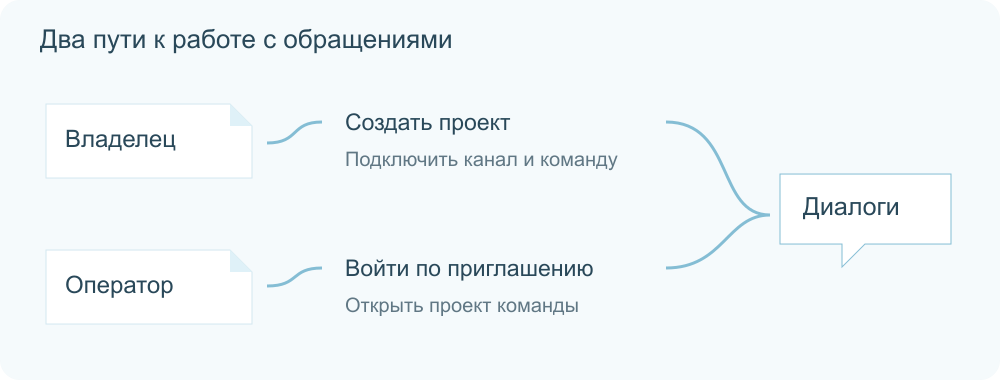
Владелец подготавливает проект, оператор присоединяется к существующей команде.

Владелец подготавливает проект, оператор присоединяется к существующей команде.

Где работать с обращениями

Откройте «Диалоги». Выберите обращение, при необходимости назначьте ответственного и отправьте ответ. Внутренняя заметка видна команде и не отправляется клиенту.

Когда вопрос решён, закройте диалог. Если требуется вернуться к нему позже, используйте откладывание.

Личные настройки

Нажмите на свой аватар в боковой панели. В профиле доступны имя, фотография, язык и тема интерфейса; на вкладке «Уведомления» — события и способы доставки уведомлений.

Начало работы

  • Начало работы с Tygy
  • Регистрация и вход
  • Создание проекта и переключение между проектами
  • Как выбрать и подключить первый канал
  • Профиль и уведомления
Справка Tygy
  • Начало работы
  • Диалоги
  • Каналы связи
  • Виджет на сайте
  • Работа через Telegram
  • Телефония
  • Клиенты и компании
  • Команда и настройки проекта
  • Сценарии
  • Искусственный интеллект
  • База знаний
  • Конференции
  • Аналитика и качество
  • Интеграции
  • Мобильное приложение
  • Тарифы и оплата
  • API
  • MCP

Начало работы

  • Начало работы с Tygy
  • Регистрация и вход
  • Создание проекта и переключение между проектами
  • Как выбрать и подключить первый канал
  • Профиль и уведомления

Начало работы с Tygy

В Tygy обращения из подключённых каналов собираются в диалогах проекта. Начало работы зависит от того, создаёте ли вы свою службу поддержки или присоединяетесь к команде.

Начало работы с Tygy

Если вы создаёте проект

Зарегистрируйтесь в Tygy: первый проект создаётся вместе с аккаунтом. Если аккаунт уже есть, откройте список проектов в боковой панели и нажмите «Создать проект».

В настройках проекта подключите канал, из которого будете принимать обращения. Для общения с посетителями сайта установите виджет.

Добавьте коллег в разделе «Настройки» → «Операторы». Доступные действия каждого сотрудника зависят от его роли.

Если вас пригласили в команду

Откройте ссылку из приглашения и выполните действия на странице. Создавать отдельный проект для работы в команде не нужно.

После входа выберите проект команды в боковой панели. Если он отсутствует, попросите владельца проверить приглашение и ваш доступ.

Владелец подготавливает проект, оператор присоединяется к существующей команде.

Владелец подготавливает проект, оператор присоединяется к существующей команде.

Где работать с обращениями

Откройте «Диалоги». Выберите обращение, при необходимости назначьте ответственного и отправьте ответ. Внутренняя заметка видна команде и не отправляется клиенту.

Когда вопрос решён, закройте диалог. Если требуется вернуться к нему позже, используйте откладывание.

Личные настройки

Нажмите на свой аватар в боковой панели. В профиле доступны имя, фотография, язык и тема интерфейса; на вкладке «Уведомления» — события и способы доставки уведомлений.