Article list

Работа через Telegram

  • Подключение рабочего пространства в Telegram
  • Работа с обращениями из Telegram
  • Mini App: инструменты оператора в Telegram
Справка Tygy
  • Начало работы
  • Диалоги
  • Каналы связи
  • Виджет на сайте
  • Работа через Telegram
  • Телефония
  • Клиенты и компании
  • Команда и настройки проекта
  • Сценарии
  • Искусственный интеллект
  • База знаний
  • Конференции
  • Аналитика и качество
  • Интеграции
  • Мобильное приложение
  • Тарифы и оплата
  • API
  • MCP

Подключение рабочего пространства в Telegram

Telegram desk — рабочая группа операторов: обращения клиентов появляются в ней отдельными темами. Группа подключается к одному проекту Tygy.

Подключение рабочего пространства в Telegram

Привязать свой аккаунт

В нужном проекте откройте «Настройки» → «Telegram desk». Нажмите «Привязать аккаунт», откройте бота по выданной ссылке и запустите его. Это связывает ваш Telegram с учётной записью Tygy.

Каждому оператору нужна собственная привязка и активный доступ к проекту. Само присутствие в Telegram-группе не даёт права отвечать клиентам.
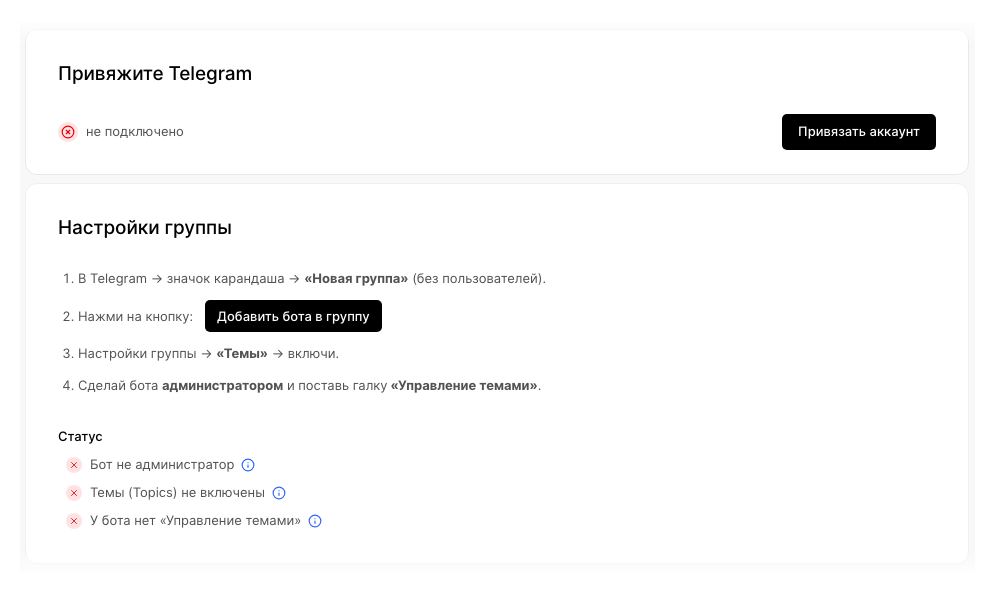
Личная привязка и подключение группы — два отдельных шага.

Личная привязка и подключение группы — два отдельных шага.

Подключить группу

Создайте рабочую группу в Telegram. В Tygy нажмите «Добавить бота в группу» и выберите её в открывшемся Telegram.

Включите в группе «Темы». Назначьте добавленного бота администратором и разрешите ему «Управление темами».

Если бот уже добавлен, но прав пока не хватает, Tygy сохраняет попытку подключения. После выдачи прав подключение завершается автоматически. На странице отображаются состояние группы и недостающие разрешения.

Для подключения нужны права настройки Telegram-интеграции в Tygy и возможность управлять выбранной группой в Telegram.

Подключить существующую группу вручную

Раскройте «Подключить существующую группу вручную (через токен)». Добавьте указанного на странице бота в группу с включёнными темами и выдайте права администратора на управление темами.

Нажмите «Сгенерировать токен», затем «Копировать» и отправьте скопированную команду /setup с токеном в нужную группу. Команда действует 24 часа и используется один раз.

Ответы бота на /setup видит только тот, кто отправил команду.

Токен связывает группу с выбранным проектом. Не отправляйте его в клиентские группы или посторонние чаты.

Проверить готовность и отключить

После подключения страница показывает название группы и блок «Готовность»: темы включены, бот — администратор, управление темами разрешено. Кнопка «Обновить статус» повторяет проверку.

«Отключить группу» прекращает передачу диалогов в неё. Бот остаётся участником Telegram-группы — при необходимости удалите его средствами Telegram. Отключение требует соответствующего права в Tygy.

Связанные статьи

Работа с обращениями из Telegram

Как подключить Telegram-бота для клиентов

Работа через Telegram

  • Подключение рабочего пространства в Telegram
  • Работа с обращениями из Telegram
  • Mini App: инструменты оператора в Telegram
Справка Tygy
  • Начало работы
  • Диалоги
  • Каналы связи
  • Виджет на сайте
  • Работа через Telegram
  • Телефония
  • Клиенты и компании
  • Команда и настройки проекта
  • Сценарии
  • Искусственный интеллект
  • База знаний
  • Конференции
  • Аналитика и качество
  • Интеграции
  • Мобильное приложение
  • Тарифы и оплата
  • API
  • MCP

Работа через Telegram

  • Подключение рабочего пространства в Telegram
  • Работа с обращениями из Telegram
  • Mini App: инструменты оператора в Telegram

Подключение рабочего пространства в Telegram

Telegram desk — рабочая группа операторов: обращения клиентов появляются в ней отдельными темами. Группа подключается к одному проекту Tygy.

Подключение рабочего пространства в Telegram

Привязать свой аккаунт

В нужном проекте откройте «Настройки» → «Telegram desk». Нажмите «Привязать аккаунт», откройте бота по выданной ссылке и запустите его. Это связывает ваш Telegram с учётной записью Tygy.

Каждому оператору нужна собственная привязка и активный доступ к проекту. Само присутствие в Telegram-группе не даёт права отвечать клиентам.

Личная привязка и подключение группы — два отдельных шага.

Личная привязка и подключение группы — два отдельных шага.

Подключить группу

Создайте рабочую группу в Telegram. В Tygy нажмите «Добавить бота в группу» и выберите её в открывшемся Telegram.

Включите в группе «Темы». Назначьте добавленного бота администратором и разрешите ему «Управление темами».

Если бот уже добавлен, но прав пока не хватает, Tygy сохраняет попытку подключения. После выдачи прав подключение завершается автоматически. На странице отображаются состояние группы и недостающие разрешения.

Для подключения нужны права настройки Telegram-интеграции в Tygy и возможность управлять выбранной группой в Telegram.

Подключить существующую группу вручную

Раскройте «Подключить существующую группу вручную (через токен)». Добавьте указанного на странице бота в группу с включёнными темами и выдайте права администратора на управление темами.

Нажмите «Сгенерировать токен», затем «Копировать» и отправьте скопированную команду /setup с токеном в нужную группу. Команда действует 24 часа и используется один раз.

Ответы бота на /setup видит только тот, кто отправил команду.

Токен связывает группу с выбранным проектом. Не отправляйте его в клиентские группы или посторонние чаты.

Проверить готовность и отключить

После подключения страница показывает название группы и блок «Готовность»: темы включены, бот — администратор, управление темами разрешено. Кнопка «Обновить статус» повторяет проверку.

«Отключить группу» прекращает передачу диалогов в неё. Бот остаётся участником Telegram-группы — при необходимости удалите его средствами Telegram. Отключение требует соответствующего права в Tygy.

Связанные статьи

Работа с обращениями из Telegram

Как подключить Telegram-бота для клиентов