Article list

Виджет на сайте

  • Установка виджета на сайт
  • Внешний вид и кнопка виджета
  • Видимость, страницы и устройства
  • Приветствие и сообщения вне рабочего времени
  • Сбор контактов и данные посетителя
  • Если виджет не отображается
Справка Tygy
  • Начало работы
  • Диалоги
  • Каналы связи
  • Виджет на сайте
  • Работа через Telegram
  • Телефония
  • Клиенты и компании
  • Команда и настройки проекта
  • Сценарии
  • Искусственный интеллект
  • База знаний
  • Конференции
  • Аналитика и качество
  • Интеграции
  • Мобильное приложение
  • Тарифы и оплата
  • API
  • MCP

Установка виджета на сайт

Виджет добавляет чат на страницы сайта. Сообщения посетителей поступают в «Диалоги» выбранного проекта Tygy.
Установка виджета на сайт

Скопировать код

Откройте нужный проект, затем «Настройки» → «Каналы» → «Виджет на сайт». В верхней части окна находится код установки. Нажмите значок копирования справа от кода.
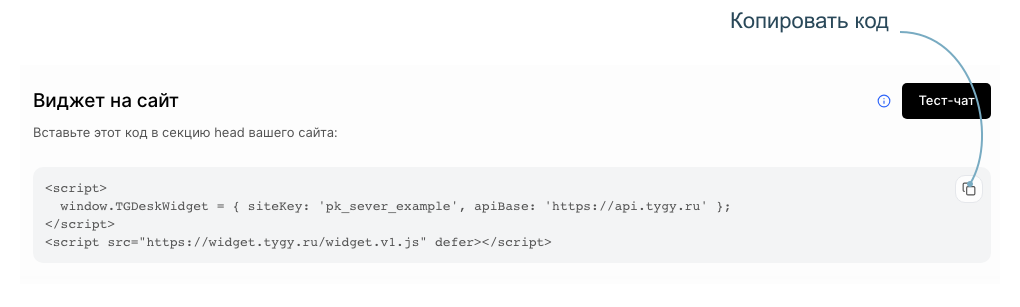
Код привязан к выбранному проекту. «Тест-чат» открывает отдельную страницу проверки.

Код привязан к выбранному проекту. «Тест-чат» открывает отдельную страницу проверки.

Добавить на сайт

Вставьте весь фрагмент в секцию head сайта. В конструкторе используйте поле для кода в head; для установки на все страницы добавьте его в общий шаблон.

В коде уже указан публичный ключ проекта. Секретный ключ для обычной установки не нужен. При передаче работ разработчику отправьте скопированный фрагмент.

Проверить подключение

Кнопка «Тест-чат» открывает виджет проекта на отдельной странице. Она позволяет проверить настройки до установки на сайт.

После установки откройте страницу сайта и отправьте обращение через виджет. Оно должно попасть в «Диалоги» того проекта, из которого скопирован код. «Тест-чат» не проверяет, вставлен ли код на вашем сайте.

Отметка «Подключено» на карточке канала означает, что виджет создан в проекте. Она не подтверждает установку кода на внешнем сайте.

Кто может менять настройки

Доступ к изменению внешнего вида, видимости и поведения виджета определяется ролью сотрудника. Если сохранение запрещено, владелец проекта может проверить права вашей роли.

Связанные статьи

Внешний вид и кнопка виджета

Если виджет не отображается

Виджет на сайте

  • Установка виджета на сайт
  • Внешний вид и кнопка виджета
  • Видимость, страницы и устройства
  • Приветствие и сообщения вне рабочего времени
  • Сбор контактов и данные посетителя
  • Если виджет не отображается
Справка Tygy
  • Начало работы
  • Диалоги
  • Каналы связи
  • Виджет на сайте
  • Работа через Telegram
  • Телефония
  • Клиенты и компании
  • Команда и настройки проекта
  • Сценарии
  • Искусственный интеллект
  • База знаний
  • Конференции
  • Аналитика и качество
  • Интеграции
  • Мобильное приложение
  • Тарифы и оплата
  • API
  • MCP

Виджет на сайте

  • Установка виджета на сайт
  • Внешний вид и кнопка виджета
  • Видимость, страницы и устройства
  • Приветствие и сообщения вне рабочего времени
  • Сбор контактов и данные посетителя
  • Если виджет не отображается

Установка виджета на сайт

Виджет добавляет чат на страницы сайта. Сообщения посетителей поступают в «Диалоги» выбранного проекта Tygy.

Установка виджета на сайт

Скопировать код

Откройте нужный проект, затем «Настройки» → «Каналы» → «Виджет на сайт». В верхней части окна находится код установки. Нажмите значок копирования справа от кода.

Код привязан к выбранному проекту. «Тест-чат» открывает отдельную страницу проверки.

Код привязан к выбранному проекту. «Тест-чат» открывает отдельную страницу проверки.

Добавить на сайт

Вставьте весь фрагмент в секцию head сайта. В конструкторе используйте поле для кода в head; для установки на все страницы добавьте его в общий шаблон.

В коде уже указан публичный ключ проекта. Секретный ключ для обычной установки не нужен. При передаче работ разработчику отправьте скопированный фрагмент.

Проверить подключение

Кнопка «Тест-чат» открывает виджет проекта на отдельной странице. Она позволяет проверить настройки до установки на сайт.

После установки откройте страницу сайта и отправьте обращение через виджет. Оно должно попасть в «Диалоги» того проекта, из которого скопирован код. «Тест-чат» не проверяет, вставлен ли код на вашем сайте.

Отметка «Подключено» на карточке канала означает, что виджет создан в проекте. Она не подтверждает установку кода на внешнем сайте.

Кто может менять настройки

Доступ к изменению внешнего вида, видимости и поведения виджета определяется ролью сотрудника. Если сохранение запрещено, владелец проекта может проверить права вашей роли.

Связанные статьи

Внешний вид и кнопка виджета

Если виджет не отображается