Article list

Сценарии

  • Как работают сценарии
  • Редактирование сценария
  • События запуска сценариев
  • Условия и ветвления
  • Сообщения и вопросы клиенту
  • Назначение, теги и статусы в сценариях
  • Паузы и ожидание ответа
  • AI в сценариях
  • Всплывающие сообщения на сайте
  • Проверка и запуск сценария
  • Приветствие и первичная маршрутизация
  • Ответ вне рабочего времени
Справка Tygy
  • Начало работы
  • Диалоги
  • Каналы связи
  • Виджет на сайте
  • Работа через Telegram
  • Телефония
  • Клиенты и компании
  • Команда и настройки проекта
  • Сценарии
  • Искусственный интеллект
  • База знаний
  • Конференции
  • Аналитика и качество
  • Интеграции
  • Мобильное приложение
  • Тарифы и оплата
  • API
  • MCP

Как работают сценарии

Сценарий выполняет действия после события: проверяет условия, отправляет сообщения и распределяет обращения.

Как работают сценарии

Событие, условия и действия

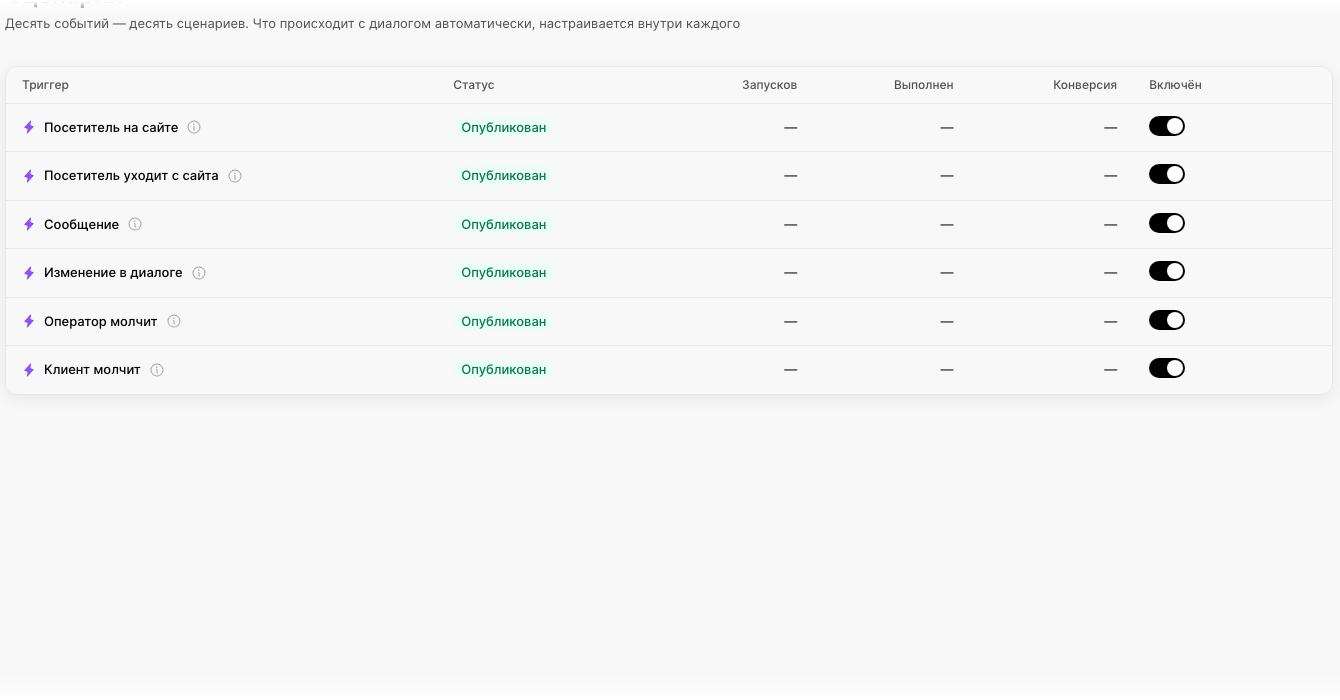
В разделе «Сценарии» выберите готовую схему события. Для каждого события предусмотрено своё полотно: ветвления собираются внутри него. Фиксированное событие нельзя удалить или переименовать.
Событие, условия и действия

Событие, условия и действия

Что запускает схему

Схемы реагируют на сообщение, изменение диалога, молчание клиента или оператора, появление посетителя на сайте и его уход. Для событий сайта переписки ещё может не быть, поэтому доступны не все действия над диалогом.

Черновик и рабочая версия

Редактор сохраняет черновик. Публикация проверяет схему и создаёт рабочую версию. Уже запущенное выполнение продолжает использовать свою версию: правка схемы не переписывает его задним числом.

Включение

Публикация сразу включает сценарий для реальных событий. Повторная публикация также включает ранее выключенный сценарий. Выключить опубликованный сценарий или снова включить его можно переключателем в списке. Для этих действий нужны права управления сценариями.

Сценарии

  • Как работают сценарии
  • Редактирование сценария
  • События запуска сценариев
  • Условия и ветвления
  • Сообщения и вопросы клиенту
  • Назначение, теги и статусы в сценариях
  • Паузы и ожидание ответа
  • AI в сценариях
  • Всплывающие сообщения на сайте
  • Проверка и запуск сценария
  • Приветствие и первичная маршрутизация
  • Ответ вне рабочего времени
Справка Tygy
  • Начало работы
  • Диалоги
  • Каналы связи
  • Виджет на сайте
  • Работа через Telegram
  • Телефония
  • Клиенты и компании
  • Команда и настройки проекта
  • Сценарии
  • Искусственный интеллект
  • База знаний
  • Конференции
  • Аналитика и качество
  • Интеграции
  • Мобильное приложение
  • Тарифы и оплата
  • API
  • MCP

Сценарии

  • Как работают сценарии
  • Редактирование сценария
  • События запуска сценариев
  • Условия и ветвления
  • Сообщения и вопросы клиенту
  • Назначение, теги и статусы в сценариях
  • Паузы и ожидание ответа
  • AI в сценариях
  • Всплывающие сообщения на сайте
  • Проверка и запуск сценария
  • Приветствие и первичная маршрутизация
  • Ответ вне рабочего времени

Как работают сценарии

Сценарий выполняет действия после события: проверяет условия, отправляет сообщения и распределяет обращения.

Как работают сценарии

Событие, условия и действия

В разделе «Сценарии» выберите готовую схему события. Для каждого события предусмотрено своё полотно: ветвления собираются внутри него. Фиксированное событие нельзя удалить или переименовать.

Событие, условия и действия

Событие, условия и действия

Что запускает схему

Схемы реагируют на сообщение, изменение диалога, молчание клиента или оператора, появление посетителя на сайте и его уход. Для событий сайта переписки ещё может не быть, поэтому доступны не все действия над диалогом.

Черновик и рабочая версия

Редактор сохраняет черновик. Публикация проверяет схему и создаёт рабочую версию. Уже запущенное выполнение продолжает использовать свою версию: правка схемы не переписывает его задним числом.

Включение

Публикация сразу включает сценарий для реальных событий. Повторная публикация также включает ранее выключенный сценарий. Выключить опубликованный сценарий или снова включить его можно переключателем в списке. Для этих действий нужны права управления сценариями.