В мобильном приложении доступны переписка, внутренние заметки и основные действия с обращением.

Открыть и ответить
Выберите диалог из списка. Напишите ответ в поле сообщения и отправьте. Прикрепление файлов и AI-инструменты доступны в панели ввода с учётом прав и состояния диалога.
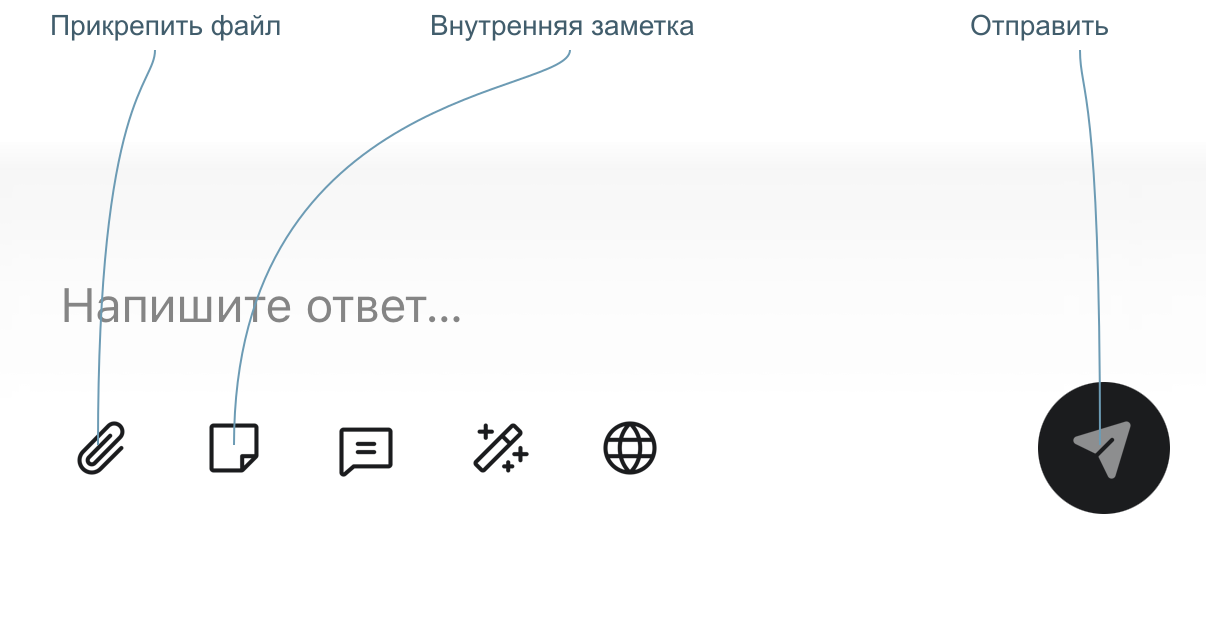
Открыть и ответить
Оставить заметку
Переключите поле ввода в режим внутренней заметки. Она предназначена для коллег и не отправляется клиенту. Перед отправкой следующего ответа вернитесь в режим сообщения.
Изменить состояние
Откройте меню действий: доступный набор может включать взятие в работу, назначение оператора, снятие назначения, откладывание, закрытие и повторное открытие. Сервер возвращает только разрешённые действия. В закрытом диалоге для продолжения ответа клиенту используйте «Открыть заново».
Написать клиенту первым
В разделе «Диалоги» нажмите плюс. Найдите существующего клиента либо введите новый email или телефон. Выберите доступный канал, напишите сообщение и отправьте его. Без права создания исходящих диалогов плюс не показывается; без права просмотра контактов остаётся ввод адреса без поиска по клиентам.
Недоступный канал нельзя выбрать: форма показывает причину. Если отправка не удалась, черновик сохраняется для повторной попытки. Если диалог уже создан, но доставка сообщения завершилась ошибкой, приложение откроет его и покажет предупреждение о доставке.
Открыть или добавить контакт
Откройте «Контакты» и найдите клиента по поиску или фильтрам. Нажмите строку, чтобы открыть карточку. Из истории клиента можно перейти к доступному диалогу.
Чтобы добавить клиента, нажмите плюс в разделе «Контакты». Укажите имя и хотя бы один способ связи: телефон, email или Telegram. Кнопка добавления доступна с правом редактирования контактов. Создание карточки само по себе не отправляет сообщение.
Провести конференцию
Откройте «Конференции», выберите встречу и нажмите «Подключиться», если действие доступно. «Поделиться ссылкой» открывает системное меню отправки приглашения.
Чтобы создать встречу, нажмите плюс «Создать конференцию». При наличии доступа можно прикрепить контакты и компании, а также выбрать теги. После создания используйте «Поделиться приглашением». Если при создании прервалась связь, сначала найдите встречу в списке: она могла сохраниться.
Запись, расшифровка и другие материалы появляются в карточке по готовности и при наличии права просмотра содержимого. Доступ к самой карточке не означает доступ к записи.
Задать вопрос AI-ассистенту
Откройте вкладку «AI» для вопросов по данным проекта. Для работы нужен доступ к аналитике. Выберите модель; через «Период и фильтры» задайте период, каналы и команды, затем отправьте вопрос.
«История бесед» открывает предыдущие обсуждения, «Новая беседа» начинает отдельное. Удаление беседы удаляет её сообщения и в веб-версии. Для вопросов по текстам справок используйте отдельную кнопку «Спросить Ai» в базе знаний.