В карточке клиента собраны контактные данные, компания, заметки и история взаимодействий. Она помогает продолжить работу с клиентом в новом диалоге.

Найти клиента
Откройте «Контакты» и выберите строку клиента: карточка появится справа от списка. Используйте поиск и фильтры, чтобы сузить список.
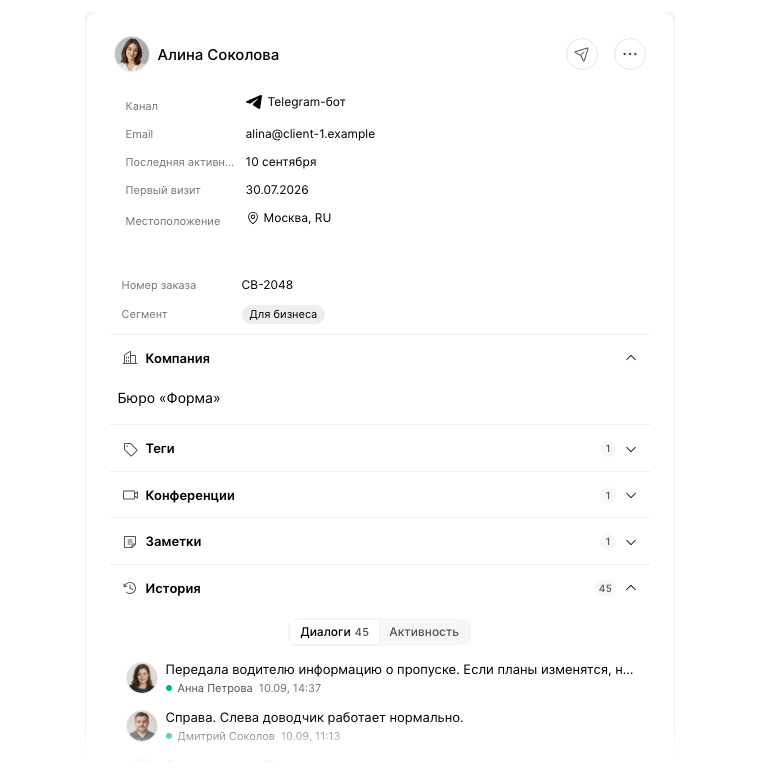
Карточка клиента открывается рядом со списком контактов.
Посмотреть историю
Раскройте «История». На вкладке «Диалоги» отображаются обращения клиента; выберите нужное, чтобы перейти к переписке. Вкладка «Активность» показывает события, доступные для этого клиента. Сведения о посещениях и действиях на сайте зависят от переданных данных.
Компания, теги, конференции и заметки находятся в отдельных раскрывающихся разделах карточки.
Добавить клиента вручную
Нажмите «Добавить» над списком контактов. Укажите имя и хотя бы один способ связи: email, телефон или имя пользователя Telegram. Если введённые данные совпадают с существующим контактом, Tygy сообщает о дубликате.
Создание карточки не отправляет клиенту сообщение и не означает, что выбранный канал разрешает начать переписку первым.
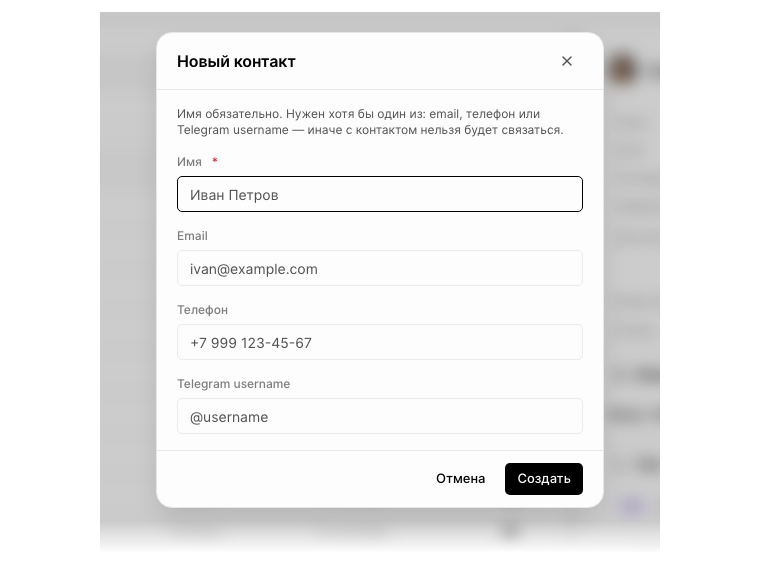
Для создания нужны имя и хотя бы один способ связи.
Изменить имя и фотографию
Нажмите имя в карточке, внесите изменение и подтвердите его Enter или переходом из поля. Escape отменяет редактирование. Фотография меняется через аватар клиента. Эти действия требуют права редактирования контактов.
Удалить и восстановить
В меню «…» карточки выберите удаление и подтвердите его. Контакт исчезнет из обычного списка, но история диалогов сохранится.
Чтобы вернуть карточку, включите «Показывать удалённые» и используйте «Восстановить». Новое входящее обращение с тем же идентификатором также может восстановить контакт.
Выбрать несколько клиентов
Отметьте нужные строки флажками в таблице. Общий флажок выбирает строки текущей страницы, а не всех клиентов по фильтру. Счётчик «Выбрано: … из …» относится к этой странице. При смене страницы, поиска или фильтров выбор сбрасывается.
На панели выбранных строк нажмите «Удалить» и подтвердите действие. Чтобы вернуть несколько карточек, включите «Показывать удалённые», отметьте их и нажмите «Восстановить». Для этих действий нужно право редактирования контактов.