В профиле настраиваются личные данные и интерфейс, а на вкладке «Уведомления» — какие события получать и куда их доставлять.
Открыть и изменить профиль
Нажмите на свой аватар в боковой панели. Измените имя, фотографию или язык интерфейса и сохраните изменения. Переключатель светлой и тёмной темы находится в верхней части окна.
Тема меняется сразу и сохраняется в текущем браузере.
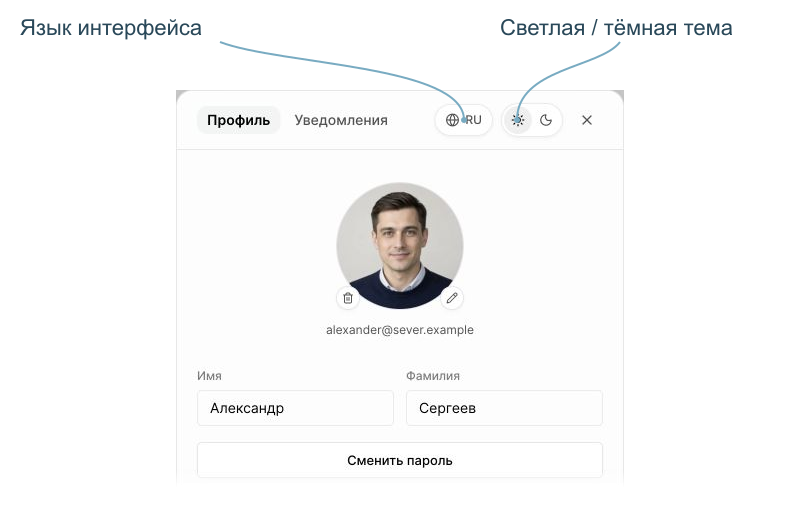
Язык и тема доступны в шапке профиля.
Статус «Онлайн» и «Отошёл»
Точка в углу аватара показывает, на месте ли сотрудник: зелёная — «Онлайн», жёлтая — «Отошёл», красная — сотрудник выключен в проекте. Наведите на точку, чтобы увидеть подпись.
Чтобы отметить, что вы отошли, откройте профиль и включите переключатель «Отошёл»; выключите его, когда вернётесь. Без переключателя точка сама становится жёлтой, если в браузере больше 3 минут нет активности, и снова зелёной, когда вы продолжаете работу. Работа в мобильном приложении тоже держит вас «Онлайн».
Коллеги видят смену статуса сразу, без обновления страницы. Автоматическое распределение по команде назначает новые диалоги только тем, кто «Онлайн».
Настроить события
Откройте вкладку «Уведомления». В таблице выберите способы доставки для нужных событий: назначений, упоминаний, ответов клиентов и других. Переключатели сохраняются сразу.
Для новых неназначенных обращений есть отдельное включение события в ленте. Системные уведомления обязательны; отключить их в таблице нельзя.
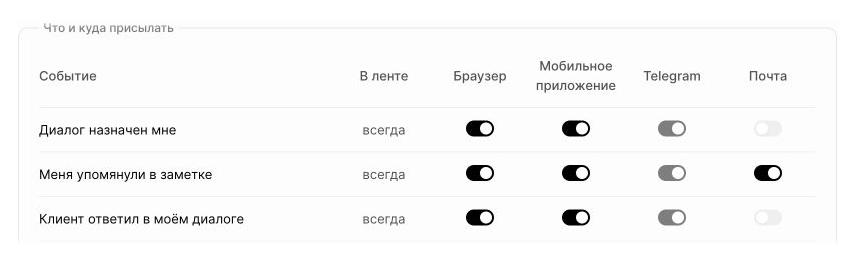
События настраиваются отдельно для каждого способа доставки.
Подключить способы доставки
Для уведомлений браузера нажмите кнопку подключения и разрешите их в браузере. Если разрешение ранее отклонено, измените его в настройках браузера; Tygy покажет подсказку.
Telegram нужно привязать к своему аккаунту во вкладке «Профиль». Электронные письма отправляются на почту аккаунта. Выбор события в таблице не заменяет подключение способа доставки.
Временно отключить уведомления
Откройте панель по значку колокольчика и включите «Не беспокоить». Доступны варианты на час, до завтра 9:00 и до ручного отключения.
События продолжают сохраняться в ленте. Системные уведомления являются исключением и могут доставляться в режиме «Не беспокоить».
Новости о новых версиях
После выхода новой версии Tygy справа снизу один раз появляется карточка «Что нового» с главными изменениями. Кнопка «Подробнее» открывает полный рассказ о версии на сайте. Закройте карточку крестиком или клавишей Esc — на других ваших устройствах она уже не появится. Чтобы карточка не всплывала и после следующих обновлений, нажмите значок с перечёркнутым колокольчиком — «Больше не показывать».
Ещё о новой версии приходит короткое письмо от news@tygy.ru. Отписаться можно ссылкой «Отписаться» внизу письма, входить в аккаунт для этого не нужно.
Вернуть карточку или письма можно на вкладке «Уведомления», в блоке «Новости Tygy»: переключатели «Показывать „Что нового“ после обновлений» и «Письма о новых версиях». Служебные письма — счета, вход, приглашения — приходят всегда, эти переключатели их не отключают.