В «Настройки» → «Интеграции» собраны CRM и аналитические счётчики. Ключи для внешних систем и подключение ИИ-ассистента (MCP) находятся в «Настройки» → «API и MCP».

Выбрать доступную интеграцию
Откройте «Настройки» → «Интеграции». Карточка с пометкой «Скоро» пока не открывает настройку. Битрикс24 и amoCRM настраиваются в собственных окнах.
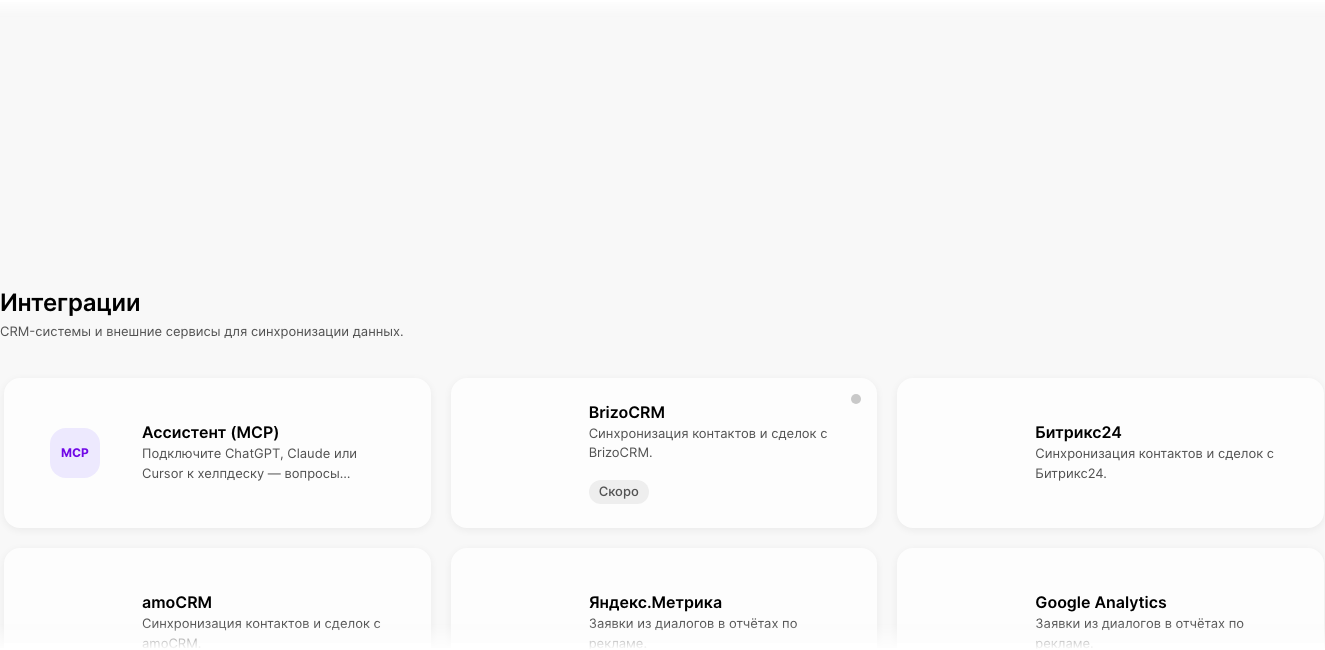
Выбрать доступную интеграцию
Подключить аналитику
Для Яндекс.Метрики и Google Analytics выберите соответствующую карточку и заполните настройки счётчика. Отправка целей задаётся действиями сценариев. Наличие счётчика в проекте само по себе не определяет, какое событие считать целью.
Создать ключ API
Ключ нужен внешней системе — CRM, сайту или своей программе, — чтобы читать и менять данные проекта. Откройте «Настройки» → «API и MCP» и в блоке «Ключи» нажмите «Создать ключ». Раздел доступен сотрудникам с правом «Управлять API-ключами и вебхуками»; публичный API входит в тариф «Профи».
Ключ принадлежит проекту, а не сотруднику. Укажите название: им подписаны действия ключа в диалогах — «API · название». Выберите, от чьего имени действует ключ, его права и срок: 30 дней, 90 дней, 1 год или «Бессрочно». После нажатия «Создать» ключ показывается один раз. Скопируйте его сразу: позже посмотреть ключ нельзя, можно только создать новый.
Права ключа
Права сгруппированы по разделам: «Диалоги», «Контакты», «Справка», «Встречи», «Команда», «Аналитика», «Вебхуки». Чтение не даёт права менять, изменение не даёт права писать клиентам — выбирайте минимум, который нужен интеграции. Ключ не получит прав, которых нет у вас или у сотрудника, от имени которого он действует.
Кроме чтения и изменения диалогов, контактов, справки и аналитики, ключу можно разрешить:
начинать диалоги с клиентами первыми;
слушать записи звонков, читать расшифровки и звонить клиентам через телефонию;
читать и ставить оценки качества диалогов — оценка ключа подписана «API · название ключа»;
предлагать клиенту встречу в диалоге;
читать заметки о контактах;
читать, создавать и править общие шаблоны ответов;
создавать теги и менять их название и цвет;
переводить статьи справки с помощью ИИ — перевод расходует токены.
Права, которые отправляют что-то клиентам или открывают чувствительные данные, отмечены красной надписью.
От чьего имени действует ключ
Поле «Действует от имени» задаёт, чьими правами пользуется ключ:
«Интеграция (без автора)» — ключ работает от имени проекта и видит все диалоги. Всё, что он пишет, подписано «API · название ключа».
Сотрудник — ключ работает с правами этого сотрудника и видит те же диалоги, что и он. Всё, что ключ пишет, подписано именем сотрудника и названием ключа.
Автором можно выбрать себя. Выбрать другого сотрудника может владелец или администратор проекта.
Управлять ключами
В списке ключей видны название, начало ключа, автор в колонке «Действует от имени», права, время последнего запроса и статус. Кнопка «Изменить автора» меняет автора выданного ключа — сам ключ во внешней системе менять не нужно. У нового автора должны быть все права ключа, иначе смена не сохранится.
Если автора отключили или он больше не работает в проекте, у ключа статус «Автор отключён — ключ не работает»: все запросы с ним получают отказ. Выберите другого автора кнопкой «Изменить автора» или создайте новый ключ.
«Отозвать» сразу отключает ключ. Вернуть отозванный ключ нельзя — только создать новый. Методы, примеры запросов и вебхуки описаны в документации: кнопка «Открыть документацию» или https://api.tygy.ru.
Подключить ИИ-ассистента (MCP)
Блок «Подключение MCP» в «Настройки» → «API и MCP» связывает Tygy с ChatGPT, Claude, Cursor или VS Code; карточка «Ассистент (MCP)» в «Интеграциях» ведёт туда же. Вставьте адрес из блока в настройки программы и войдите в Tygy. На странице «Разрешить подключение?» выберите «Чтение» или «Чтение и запись». Ассистент действует от вашего имени и видит ровно то, что видите вы.
Ссылка «Действовать не от моего имени, а ключом» нужна, когда ассистенту надо дать меньше, чем есть у вас, — например, подрядчику. В списке показываются только ключи, которые вы могли бы создать сами: без автора, от вашего имени, а от имени другого сотрудника — только если вы можете выбирать автором любого сотрудника. Ключ с правами, которых у вас нет, в списке не появится.
Подключённые программы перечислены в блоке «Подключённые программы». Там можно переключить «Чтение» и «Чтение и запись» или нажать «Отключить».
Подтвердить сообщение клиенту
Ассистент не отправляет сообщения клиентам сам. Он присылает ссылку на страницу «Отправить сообщение клиенту?», где видны получатель, ключ, через который предложен ответ, и точный текст. Сообщение уходит после кнопки «Отправить»; «Не отправлять» закрывает страницу. Подтвердить предложение можно в течение часа.
Ассистент может предложить написать клиенту первым. Тогда на странице видно «Новый диалог: клиент получит первое сообщение», канал и, для письма, тема. Если канал не выбран, сообщение уйдёт туда, где клиент был активен последним. Подтвердить такое сообщение может сотрудник с правом начинать диалоги.