Подключите телефонию, чтобы звонки, записи и расшифровки появлялись в диалогах Tygy. Операторы продолжают разговаривать через свои телефоны или приложение провайдера.
Выбрать провайдера
Откройте «Настройки» → «Каналы» → «Телефония». В списке слева выберите своего провайдера: справа появятся его инструкция и поля подключения. Для подключения нужны соответствующие права в проекте и доступ к настройкам интеграции у провайдера.
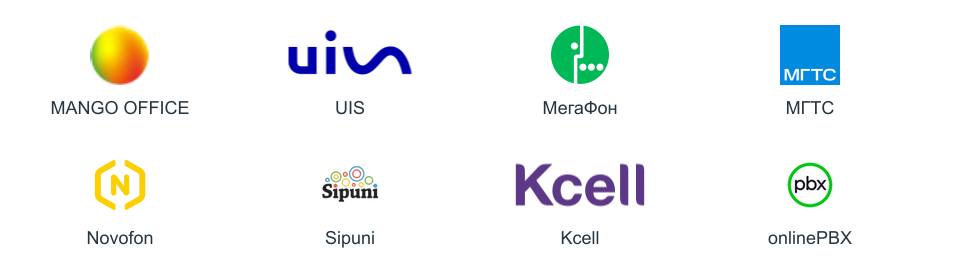
Провайдеры, доступные в разделе «Телефония».
Добавить подключение
Введите данные своего кабинета и при необходимости укажите «Название подключения», например «Отдел продаж». Нажмите «Подключить»: Tygy проверит доступ и запросит список сотрудников с добавочными номерами.
Можно подключить несколько кабинетов, в том числе одного провайдера. Для следующего кабинета выберите провайдера и вкладку «Подключить»; существующие подключения находятся на вкладке «Подключено».
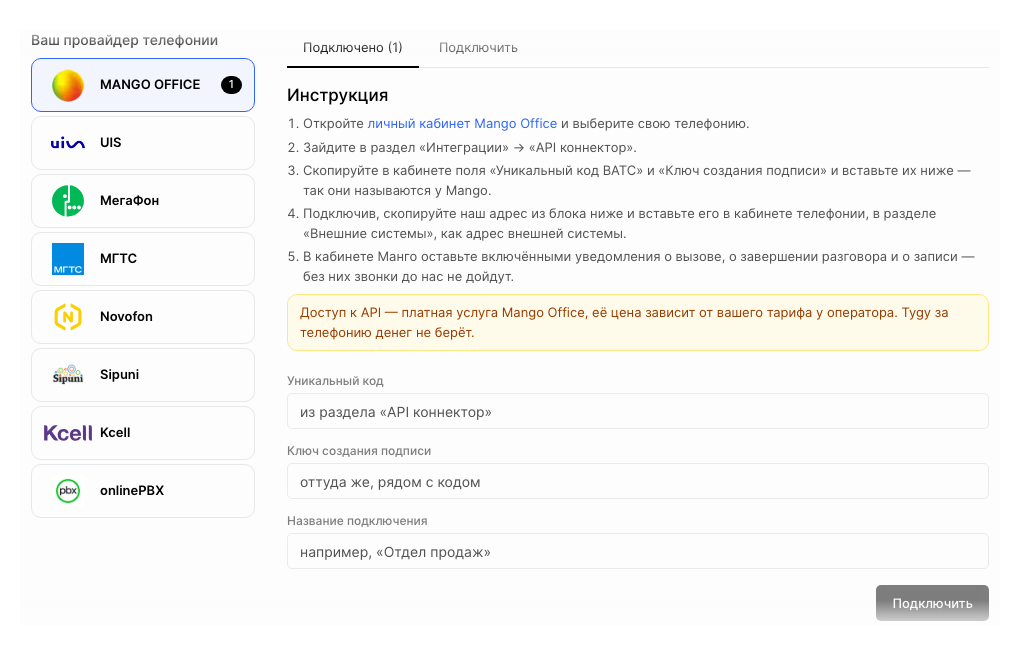
Поля и инструкция меняются при выборе провайдера. На снимке — MANGO OFFICE.
Настроить уведомления о звонках
После подключения перенесите «Адрес для вашей телефонии» из Tygy в кабинет провайдера. Для МегаФона, МГТС и Kcell дополнительно нужен ключ, который появится рядом с адресом. Используйте значения именно из своего подключения.
MANGO OFFICE
В кабинете Mango Office откройте «Интеграции» → «API коннектор». Скопируйте «Уникальный код ВАТС» и «Ключ создания подписи» в поля Tygy «Уникальный код» и «Ключ создания подписи».
После подключения укажите адрес Tygy в разделе «Внешние системы». Оставьте включёнными уведомления о вызове, завершении разговора и записи. Услуга API коннектора должна быть доступна в вашем кабинете Mango Office.
UIS
Создайте постоянный ключ доступа в настройках API кабинета UIS и вставьте его в поле «Ключ доступа» в Tygy.
Завершённые звонки и записи Tygy также получает периодическим опросом UIS. Чтобы карточка звонящего появлялась во время вызова, настройте уведомления по адресу и шаблону, показанным в Tygy. Одного адреса недостаточно: сохраните поля шаблона, включая call_session_id — идентификатор звонка.
Novofon
В настройках интеграции по API кабинета Novofon получите ключ доступа и секретный ключ. Вставьте оба значения в Tygy. После подключения укажите выданный Tygy адрес для уведомлений о звонках в кабинете Novofon.
МегаФон
Откройте кабинет Облачной АТС по адресу своей станции. В настройках интеграции по API получите ключ и вставьте его в Tygy вместе с адресом АТС.
После подключения перенесите адрес Tygy в поле «Адрес вашей CRM», а ключ из Tygy — в поле «Ключ для авторизации в вашей CRM». Ключ станции и ключ Tygy используются в разных направлениях: их не нужно менять местами.
МГТС
В кабинете Виртуальной АТС откройте «Настройки» → «Интеграция с CRM» → «Ваша CRM» → «Подключить». В Tygy укажите адрес кабинета станции и «Ключ для авторизации в АТС».
Затем заполните в кабинете МГТС адрес вашей CRM и ключ для авторизации в ней значениями, которые показал Tygy.
Kcell
Откройте кабинет Виртуальной АТС Kcell по адресу своей станции и найдите настройки интеграции с CRM. Скопируйте адрес АТС и ключ для авторизации в АТС в Tygy.
После подключения перенесите обратно в кабинет Kcell адрес и ключ, выданные Tygy.
Sipuni
В кабинете Sipuni откройте «Настройки» → «Интеграция по API», сгенерируйте и сохраните ключ. В Tygy введите его вместе с «Номером в системе» — номером вашего кабинета.
После подключения откройте в Sipuni «Настройки» → «API» → «События на АТС», подключите услугу и вставьте адрес из Tygy.
onlinePBX
В Tygy укажите адрес своей станции onlinePBX и ключ API из её панели управления.
После подключения в панели onlinePBX откройте «Сервисы» → «Интеграция» → «Webhooks». Добавьте адрес Tygy, отметьте все шесть событий и сохраните. Кнопка «Тест» в этом разделе проверяет подключение.
Связать добавочные с операторами
В блоке «Добавочные» выберите оператора Tygy для каждого внутреннего номера. Это определяет, чьим именем подписывать звонки и на какой телефон сначала звонить при нажатии «Позвонить».
Если сотрудники или номера изменились у провайдера, нажмите «Обновить список». Звонки с непривязанного добавочного сохраняются, но Tygy не может определить оператора по этому номеру.
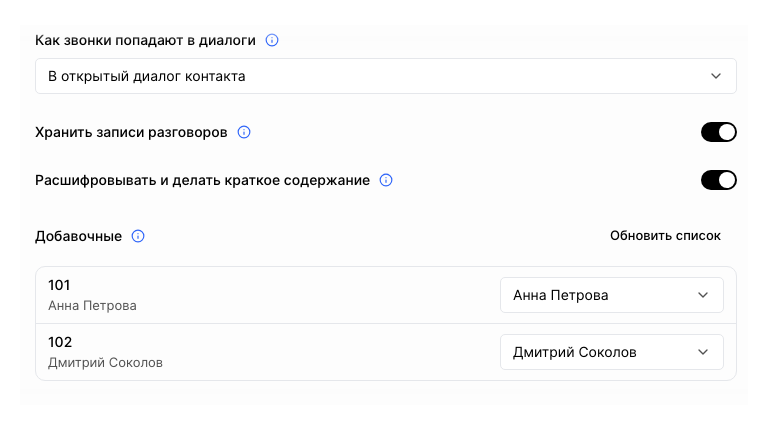
Режим диалогов, хранение записей и привязка добавочных настраиваются для каждого подключения.
Выбрать режим диалогов
В поле «Как звонки попадают в диалоги» выберите нужный вариант.
«В открытый диалог контакта» — звонок добавляется в текущий незакрытый диалог клиента, в том числе на другом канале. Если таких диалогов несколько, используется последний по времени сообщений; если нет ни одного — создаётся новый.
«Отдельный диалог на каждый звонок» — каждый звонок создаёт отдельное обращение.
Включить записи и расшифровку
«Хранить записи разговоров» позволяет Tygy копировать запись от провайдера. Сам провайдер должен записывать разговор и передать файл.
«Расшифровывать и делать краткое содержание» доступно при включённом хранении записей и расходует AI-токены проекта. При выключении хранения расшифровка тоже отключается. Изменения настроек сохраняются сразу; подтверждение — «Сохранено».
Отключить телефонию
Нажмите «Отключить» у нужного подключения и подтвердите действие. Новые звонки перестанут поступать через него; существующая история, записи и расшифровки останутся в Tygy.