Карточка звонка хранится в диалоге рядом с перепиской. Из неё можно открыть запись, прочитать краткое содержание и расшифровку, а для пропущенного звонка — снять напоминание о перезвоне.

Принять входящий звонок
Отвечайте на своём телефоне или в приложении провайдера. При получении события вызова Tygy показывает карточку звонящего с именем или номером, историей обращений и переходом в диалог. Кнопки ответа на звонок в Tygy нет.
Контакт определяется по номеру телефона. Если номер найден у нескольких контактов, Tygy показывает предупреждение об этом — оно помогает заметить совпадение.
Управлять текущим разговором
Набор действий в карточке звонящего зависит от подключённого провайдера. Команды доступны оператору своего звонка; они не заменяют управление на телефонном аппарате.
MANGO OFFICE, UIS и Novofon: завершить разговор, перевести вызов, начать запись.
Sipuni: завершить разговор.
МегаФон, МГТС, Kcell и onlinePBX: карточка звонящего и переход в диалог; команд завершения, перевода и начала записи из Tygy нет.
Позвонить клиенту
В контактной панели диалога нажмите значок трубки «Позвонить» рядом с номером телефона. Для этого нужны право совершать звонки и добавочный, связанный с вашим пользователем в настройках телефонии.
Сначала провайдер позвонит на ваш телефон. После ответа соединит вас с клиентом. Сообщение «Сейчас зазвонит ваш телефон» подтверждает запуск, а не начало разговора с клиентом.
Если у вас несколько подключений, Tygy предпочитает то, через которое клиент звонил в последний раз, при условии что у вас есть добавочный в этом подключении. Иначе используется первое доступное подключение с вашим добавочным.
Обработать пропущенный звонок
Пропущенный звонок отмечается в диалоге. Надпись «Перезвонить · отметить сделанным» — это отметка выполнения: нажатие снимает напоминание и не набирает номер. Для звонка используйте трубку рядом с телефоном клиента.
Пропущенный звонок не меняет ответственного в уже открытом диалоге. Отложенный диалог возвращается в работу с прежним ответственным. Если подходящего незакрытого диалога нет, создаётся новый.
Открыть запись и текст разговора
В карточке звонка нажмите «Прослушать». Если запись уже получена и вам разрешён доступ, появится проигрыватель. Краткое содержание находится под заголовком «О чём говорили»; полный текст раскрывается по ссылке «Расшифровка разговора».
Доступ к записям, расшифровкам и краткому содержанию регулируется отдельным правом роли. Видимость самого диалога не означает, что эти материалы доступны.
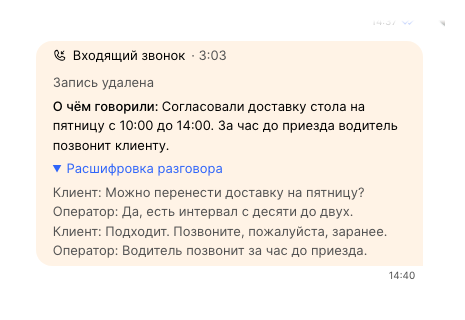
Краткое содержание и раскрытая расшифровка в карточке звонка.
Если запись или расшифровка ещё не доступны
«Готовим запись — файл ещё не пришёл от оператора связи»: получение файла ещё не завершено.
«Не удалось получить запись»: под сообщением может отображаться причина ошибки загрузки.
«Хранение записей выключено в настройках телефонии»: для следующих записей включите хранение в нужном подключении.
«Запись удалена»: аудиофайл недоступен.
«Нет доступа к записям звонков»: проверьте с владельцем проекта право вашей роли на просмотр записей.
«Расшифровка ждёт: закончились AI-токены»: запись сохраняется, а обработка текста ожидает доступного бюджета проекта.
Где настроить сохранение
Откройте «Настройки» → «Каналы» → «Телефония», выберите провайдера и нужное подключение. Включите «Хранить записи разговоров», затем «Расшифровывать и делать краткое содержание». Эти настройки действуют отдельно для каждого подключения.