AI-оператор состоит в команде проекта. Его роль, знания и инструкции определяют, что он видит и как отвечает.

Создать оператора
Откройте «Настройки» → «Команда» → «Пользователи», затем «Добавить AI-оператора». Укажите имя, роль и при необходимости команды. Выберите доступную модель. Модели со своим ключом становятся доступны после подключения соответствующего провайдера.
Создать оператора
Задать поведение
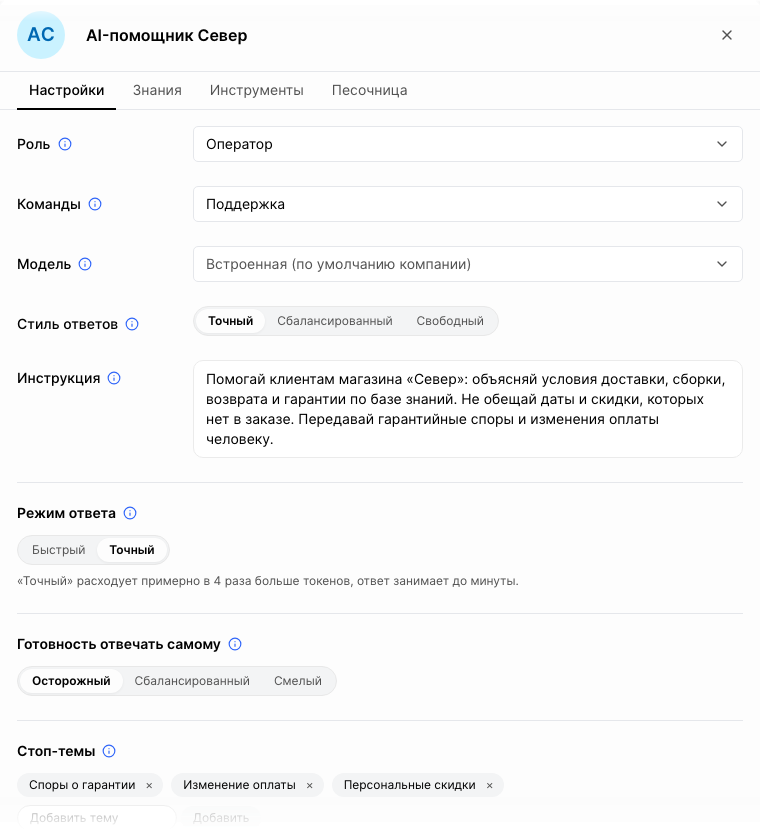
Во вкладке настроек задайте инструкцию, стиль, режим ответа и осторожность передачи человеку. Добавьте темы, по которым оператор должен передавать обращение. Подключите знания и только нужные инструменты.
Когда AI-оператор передаёт диалог человеку
AI-оператор передаёт диалог людям, если не нашёл ответа в знаниях, вопрос касается стоп-темы или клиент попросил живого сотрудника. В переписке появляется внутренняя заметка с причиной, например «не нашлось, на что опереться в базе знаний».
Что при этом прочитает клиент, задаётся во вкладке настроек оператора, в блоке «Когда агент передаёт диалог человеку». Переключатель «Сообщать клиенту о передаче» включён по умолчанию:
«В рабочее время» — стандартный текст «Передаю ваш вопрос специалисту — он скоро ответит.»
«В нерабочее время» — стандартный текст «Передаю ваш вопрос специалисту. Сейчас мы не на связи и ответим {когда}.» Вместо {когда} Tygy подставит ближайшее начало работы по расписанию компании: «сегодня с 10:00», «завтра с 10:00» или «в понедельник с 10:00».
Пустое поле означает стандартный текст. Выключенный переключатель означает, что клиент ничего не получит. Если сценарий уже пишет клиенту при передаче диалога, оставьте что-то одно, иначе клиент получит два сообщения.
«В нерабочее время просить контакты» добавляет к сообщению форму. Она появляется только в виджете на сайте и только если о посетителе неизвестны ни телефон, ни email, ни Telegram. Посетителю достаточно указать один способ связи. В мессенджерах контакты не запрашиваются: ответить можно в тот же чат, когда команда начнёт работу. Текст просьбы меняется в поле под переключателем.
После передачи
Переданный диалог остаётся у людей до закрытия. Действие сценария «Назначить» не возвращает его AI-оператору, а распределение по команде не переходит на AI. Вернуть диалог AI-оператору можно вручную или принудительным назначением в сценарии.
Пока диалогом занимаются люди, AI-оператор на каждое новое сообщение клиента готовит черновик в поле ответа сотрудника. Сам он ничего не отправляет: сотрудник проверяет черновик и отправляет или удаляет его. Черновики расходуют токены так же, как подсказки.
После закрытия диалога это правило перестаёт действовать: следующее обращение клиента распределяется как обычно, в том числе на AI-оператора.
Как клиент видит ответ
Пока AI-оператор готовит ответ, клиент в Telegram и в виджете на сайте видит, чем он занят: «Читаю ваш вопрос», «Ищу в базе знаний», «Пишу ответ», «Проверяю ответ». В режиме ответа «Быстрый» видно и то, как печатается сам ответ; в режиме «Точный» ответ приходит целиком, после проверки. Подсказка исчезает, когда приходит ответ. В других каналах клиент видит обычное «печатает…».
Ответ со структурой — заголовками, шагами, списками, таблицами — приходит в Telegram и в виджете оформленным. Подробности AI-оператор может убрать в сворачиваемый блок «Подробнее»; в переписке в Tygy этот блок тоже сворачивается. Очень длинное сообщение Telegram сам сворачивает под «Показать ещё». Короткие ответы приходят обычным текстом.
Если в найденном разделе справки есть иллюстрации, AI-оператор может приложить к ответу одну-две картинки, например скриншот нужного шага. В виджете в сообщениях показываются только картинки из справки вашей компании.
Проверить и включить в работу
Сохраните оператора, проверьте ответы в «Песочнице». Для самостоятельных ответов у роли должно быть соответствующее право, а диалог должен быть назначен этому AI-оператору. Назначение выполняется вручную или сценарием. Отключение участия не удаляет настройки оператора.
Подключить своего AI-провайдера
Откройте «Настройки» → «AI» → «Провайдеры». Для этого нужно право «Менять настройки AI (промпты, RAG)». У нужного провайдера нажмите «Подключить», введите API-ключ и, если поле показано, идентификатор каталога. Нажмите «Сохранить»: Tygy проверит ключ. После подключения выберите модель этого провайдера в настройках AI-оператора и сохраните оператора. Для изменения карточки AI-оператора также нужно право «Приглашать операторов».
Кнопка «Заменить ключ» обновляет подключение; «Удалить ключ» отключает его для проекта. Если провайдер перестал принимать ключ, появляется статус «Не принимается». AI-оператор переходит на модель Tygy в пределах доступного запаса токенов проекта. Чтобы вернуть выбранного провайдера, замените ключ.
Подключить внешние инструменты
Откройте «Настройки» → «AI» → «Инструменты». Нужно то же право изменения настроек AI. В форме «Подключить MCP-сервер» укажите название, адрес и ключ доступа, если он требуется, затем нажмите «Подключить». Сервер можно выбрать из каталога. Если показано «Требуется вход», нажмите «Войти» и завершите авторизацию во внешнем сервисе.
Откройте настройки подключённого сервера. Прочитайте описания нужных инструментов и выберите для них «Чтение». Вариант «Нет» исключает инструмент; «Запись» сейчас не используется AI-оператором. После «Обновить список» новые и изменённые инструменты могут потребовать повторного разрешения.
Для изменения карточки AI-оператора нужно право «Приглашать операторов». В карточке AI-оператора откройте «Инструменты» и включите сервер в блоке «Ваши системы», затем сохраните оператора. Сервер без разрешённых инструментов выбрать нельзя. При вызове инструмента данные запроса, в том числе текст сообщения клиента, передаются внешнему серверу. Выключение сервера на уровне проекта прекращает его использование всеми операторами.