Оформление чата и кнопки меняется в разделе «Внешний вид» настроек виджета. Предпросмотр показывает результат до сохранения.
Настроить окно чата
Откройте «Настройки» → «Каналы» → «Виджет на сайт» → «Внешний вид». Укажите заголовок, язык виджета и закругление углов. Если заголовок не задан, используется название проекта.
В блоке «Чат» переключайте светлую и тёмную темы и задавайте цвета отдельно для каждой. Нажмите «Сохранить», чтобы применить оформление.
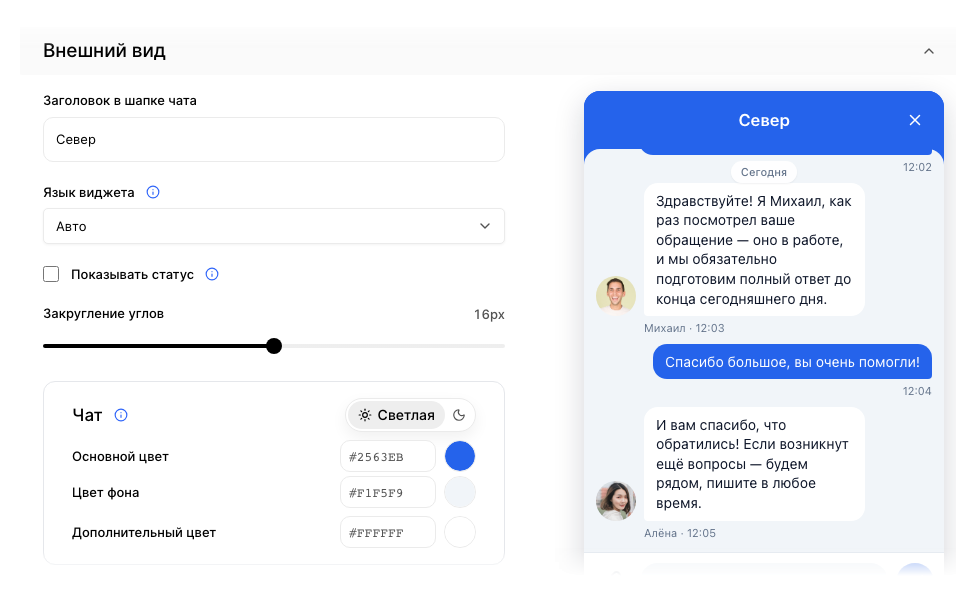
Настройки окна чата и предпросмотр.
Выбрать кнопку и иконку
В блоке «Кнопка» задайте цвет и нажмите «Выбрать» рядом с иконкой. Можно использовать журавлика, одну из анимаций или загрузить свою иконку. Загруженная иконка перекрывает выбранную встроенную.
Для своей иконки поддерживаются PNG, JPEG, WebP и SVG до 200 КБ. Рекомендуемый размер — от 128 × 128 пикселей.
Положение на странице
В «Позиции кнопки чата» выберите сторону и расстояние до края. Отступы для «ПК и планшеты» и «Смартфоны» задаются отдельно.
Сообщение рядом с кнопкой включается в этом же блоке. Его текст и частота показа настраиваются отдельно от переписки.
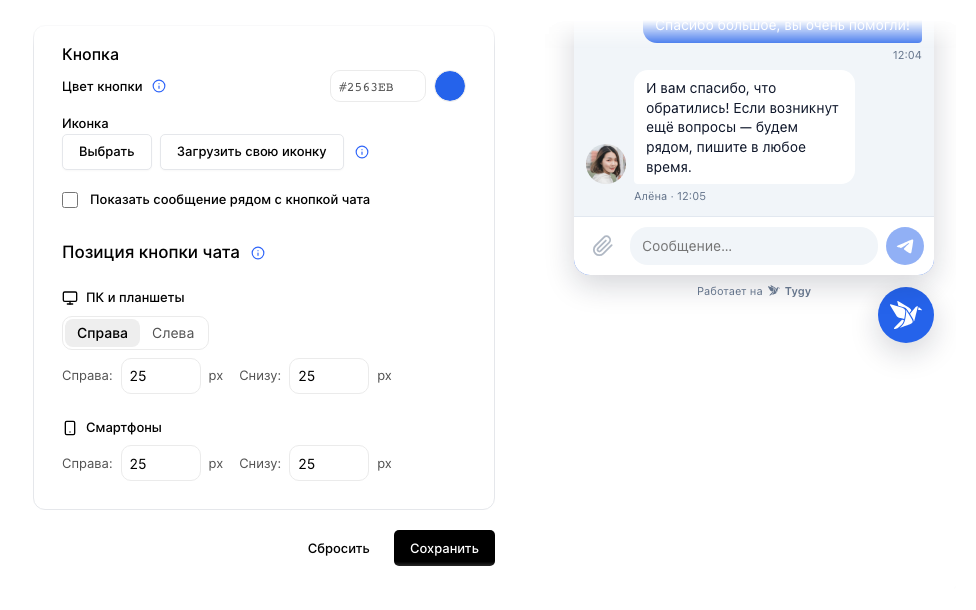
Выбор иконки, сообщение рядом с кнопкой и отступы.
Статус в шапке
«Показывать статус» включает подпись под заголовком. Тексты для рабочего и нерабочего времени задаются отдельно. Переключение зависит от расписания проекта, а не от присутствия конкретного оператора.