Подключите каналы, в которых клиенты уже общаются с вашей командой. Обращения будут поступать в диалоги выбранного проекта.

Где подключить канал
Откройте нужный проект, затем «Настройки» → «Каналы». Выберите сервис и заполните его форму подключения. Настройки и подключения относятся к текущему проекту.
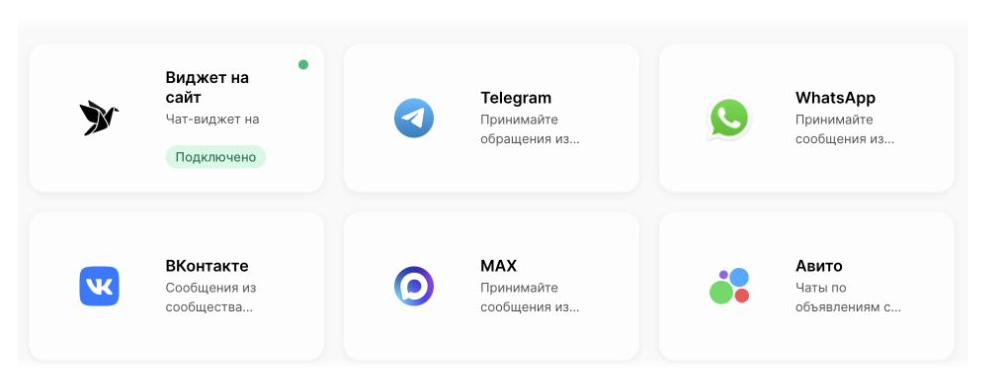
Карточка канала открывает его подключения и настройки.
Что потребуется
Telegram и MAX — токен бота; ВКонтакте — ключ сообщества с нужными правами.
Почта — адрес, пароль приложения и, для своего сервера, параметры IMAP/SMTP.
Авито — Client ID и Client Secret; Циан — ACCESS KEY;
Wildberries — токен продавца.
WhatsApp по QR — телефон с нужным аккаунтом и оплата подключения на условиях, показанных в форме.
Виджет — установка кода на сайт. Для телефонии используются настройки вашего оператора.
Доступность и права
Карточки с пометкой «Скоро» ещё не доступны для подключения. Каналы «По заявке» открывают отдельный процесс заявки. Состав списка зависит от рынка проекта.
Право просматривать канал и право подключать или отключать его задаются отдельно. Если действие недоступно, владелец проекта может проверить вашу роль.
Подключение одного аккаунта к разным проектам
Один и тот же бот, аккаунт или почтовый ящик не стоит подключать повторно в другом проекте для копирования входящих. Для ряда каналов повторное подключение переносит существующую интеграцию в выбранный проект. Используйте отдельные аккаунты, если нужны независимые подключения.
После подключения
Отправьте обращение из подключённого сервиса и ответьте из Tygy: это проверяет оба направления обмена. Для каждого канала действуют собственные ограничения — например, возможность начать переписку первым или передать вложение.