Письма в подключённый ящик становятся обращениями в Tygy. Ответы операторов отправляются через этот же почтовый ящик.

Выберите провайдера
Откройте «Настройки» → «Каналы» → «Почта». Выберите Яндекс Почту, Mail.ru, Gmail или «Свой сервер». Для готовых провайдеров адреса серверов и порты уже заполнены.
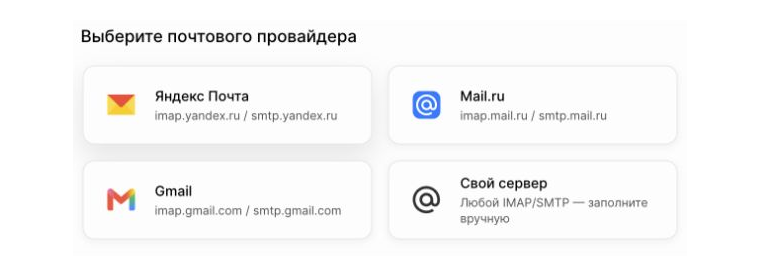
«Свой сервер» подходит для другого провайдера или корпоративной почты.
Подготовьте пароль приложения
Создайте пароль для почтового приложения в настройках вашего провайдера. Для Gmail предварительно нужна двухэтапная аутентификация; в некоторых корпоративных аккаунтах создание таких паролей ограничено администратором.
Заполните данные ящика
Укажите полный адрес почты, имя отправителя и пароль приложения. Имя отправителя увидят получатели ваших ответов. Нажмите «Подключить ящик».
Tygy проверяет входящее подключение IMAP и исходящее SMTP. Для обоих используется один адрес ящика и один пароль.
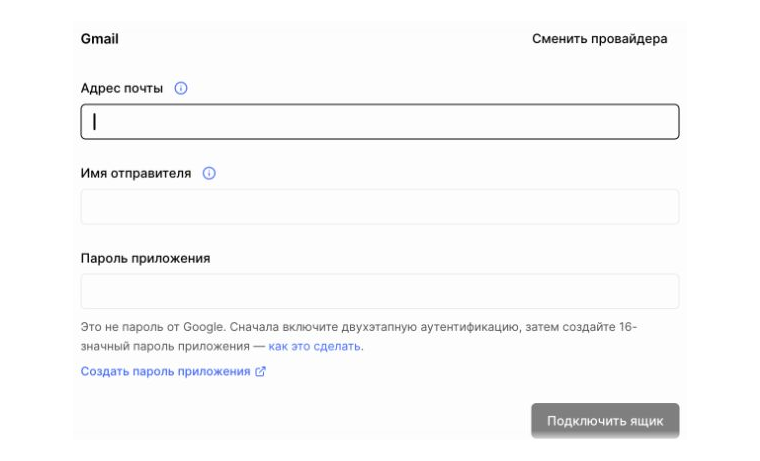
Пример формы Gmail: адрес, имя отправителя и отдельный пароль приложения.
Если у вас свой сервер
Выберите «Свой сервер» и укажите серверы и порты IMAP и SMTP, предоставленные вашим почтовым администратором. IMAP отвечает за получение писем, SMTP — за отправку. Подключение использует TLS.
Если проверка ящика не проходит
Для ошибки IMAP проверьте доступ почтовых приложений к входящим письмам и параметры IMAP. Для ошибки SMTP проверьте параметры отправки и разрешение на SMTP-доступ. При ошибке авторизации создайте действующий пароль приложения.
Подключение того же ящика с тем же IMAP-сервером в другом проекте переносит интеграцию в этот проект.