Для операторов · Веб-версия
Работа с обращением в Tygy: назначение ответственного, ответ клиенту, внутренняя заметка, исправление отправленного ответа и закрытие диалога.

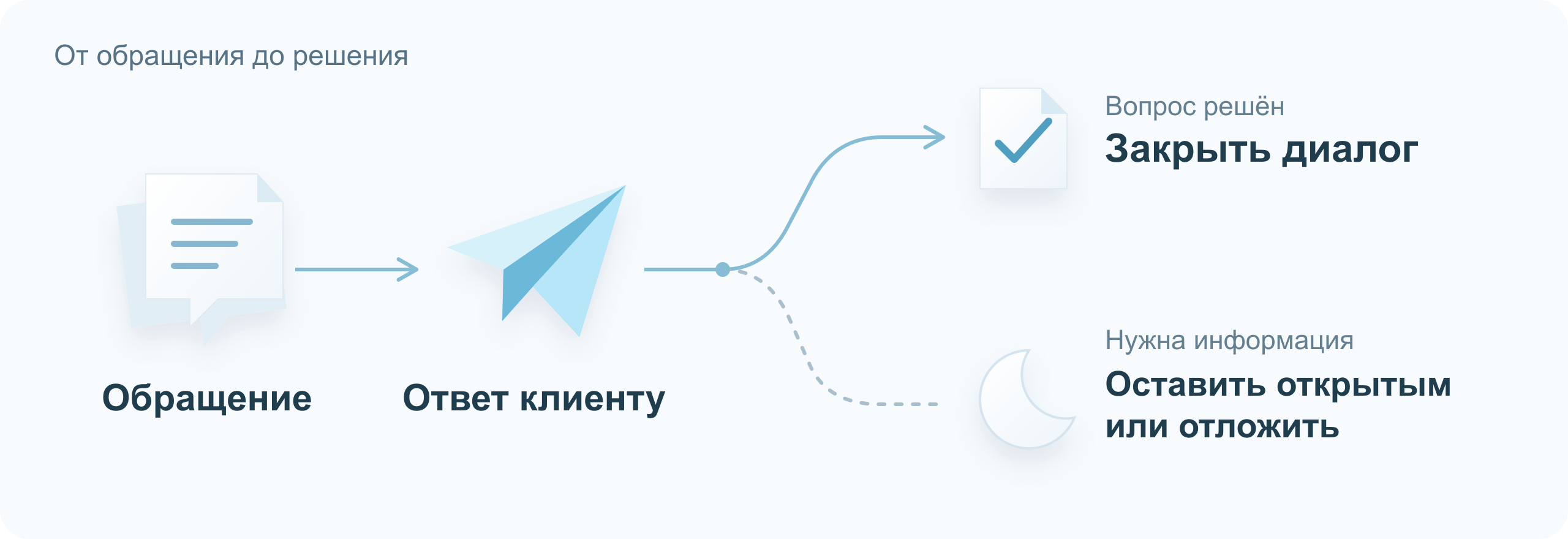
Если работа по обращению ещё не завершена, диалог можно оставить открытым или отложить.
1. Возьмите диалог в работу
Откройте обращение в разделе «Диалоги». В карточке доступны история переписки и сведения о клиенте.
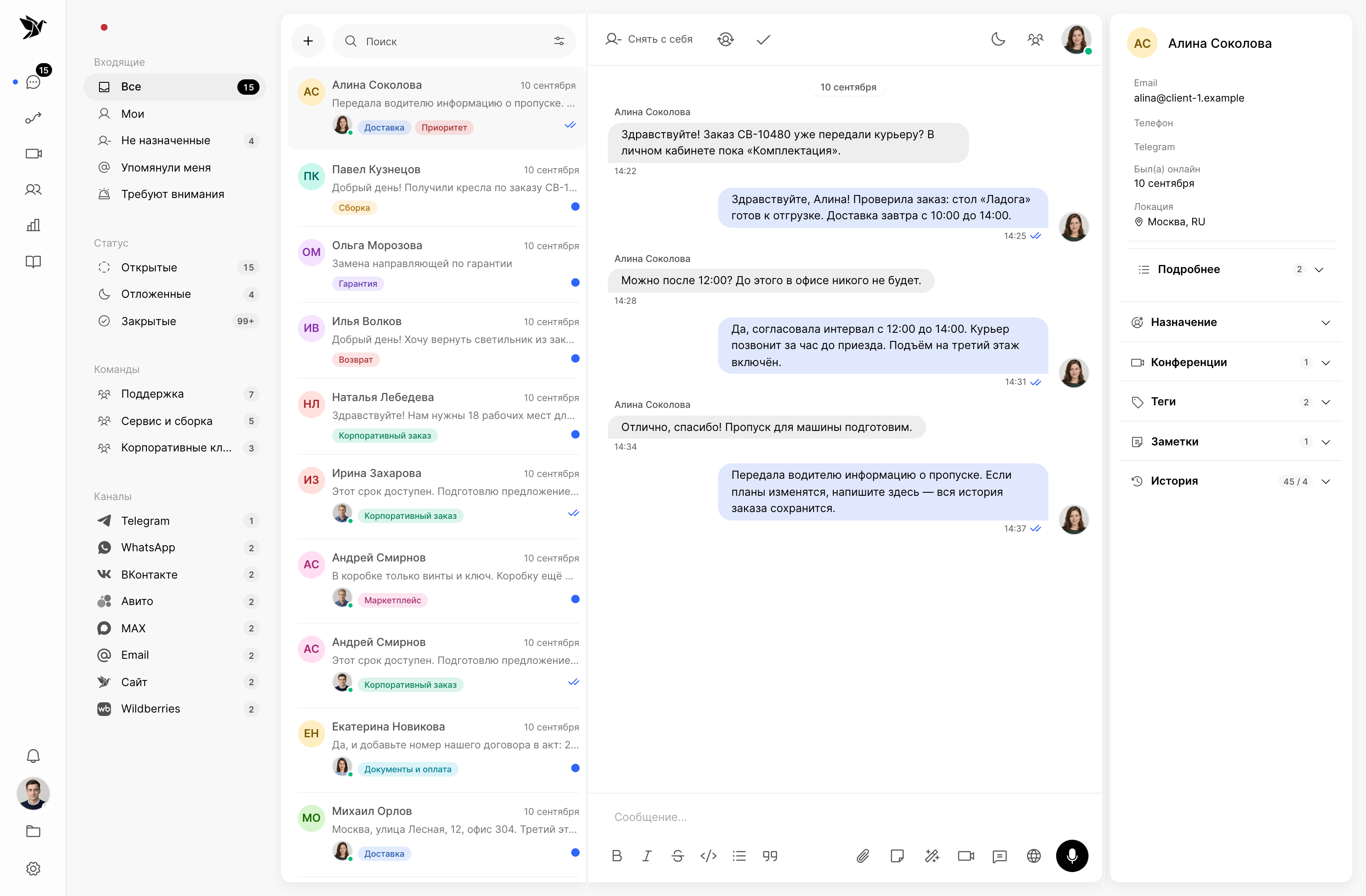
Слева — фильтры и список обращений, в центре — переписка, справа — сведения о клиенте.
Кнопка «Взять в работу» назначает вас ответственным за диалог.
2. Ответьте клиенту
Ответ отправляется из поля под перепиской. Кнопка «Заметка» переключает это поле в режим внутреннего комментария.
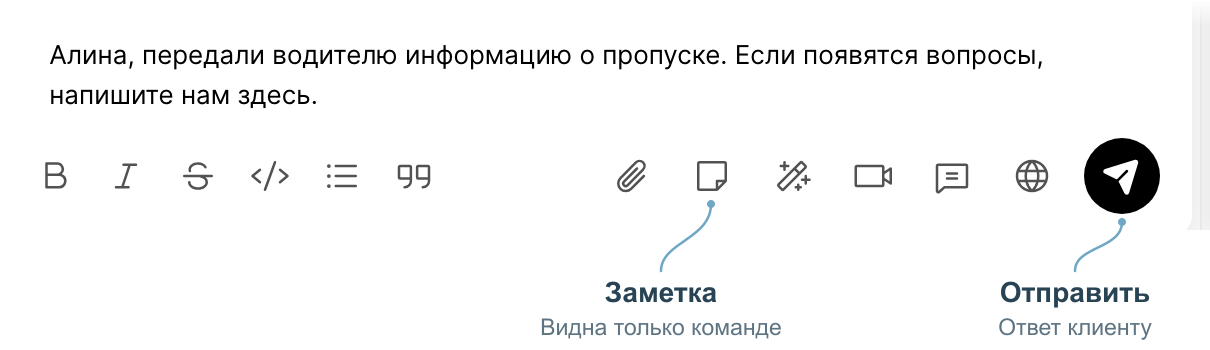
Панель ответа: переключатель «Заметка» и кнопка «Отправить».
Отправка с клавиатуры: Ctrl+Enter в Windows или ⌘+Enter на Mac.
Внутренние заметки
Внутренние заметки видны команде и не отправляются клиенту. Используйте их для контекста, который нужен коллегам в этом диалоге.
Исправить или удалить отправленный ответ
Наведите курсор на свой ответ в переписке: рядом появятся «Изменить» (карандаш) и «Удалить» (корзина). Те же действия открываются правой кнопкой мыши по сообщению. Менять можно только свои ответы клиенту — не сообщения коллег, не внутренние заметки и не ответы AI-оператора или сценария.
«Изменить» переносит текст ответа в поле ввода. Над полем появляется полоска «Редактирование» с исходным текстом, а кнопка «Отправить» становится «Сохранить». Отменить правку можно клавишей Esc или крестиком на полоске; недописанный до этого ответ вернётся в поле. Изменять можно только ответ клиенту: на время правки переключатель «Заметка» скрыт.
«Удалить» просит подтверждения: сообщение исчезнет у клиента, но если он уже успел его прочитать, это не отменить.
У исправленного ответа рядом со временем появляется пометка «изменено» — наведите на неё, чтобы увидеть прежний текст, кто и когда его изменил. Удалённый ответ остаётся у коллег серым, с пометкой «Сообщение удалено» и исходным текстом. В виджете на сайте клиент видит новый текст с пометкой «изменено», а удалённое сообщение у него пропадает.
Где это работает
Правка и удаление выполняются в канале клиента, поэтому действуют его сроки:
Виджет на сайте — изменить и удалить можно в любое время.
Telegram — изменить в любое время, удалить в течение 48 часов.
MAX — изменить в течение 7 дней, удалить в любое время.
ВКонтакте — изменить и удалить в течение суток.
WhatsApp — изменить в течение 15 минут, удалить в течение 48 часов.
В остальных каналах — например, в почте, Авито, Wildberries и Циане — отправленное сообщение не изменить и не удалить. Также нельзя изменить ответ, который не дошёл до клиента, и ответ, отправленный с автопереводом (его можно только удалить). В Telegram и WhatsApp нельзя удалить ответ с несколькими файлами, а в WhatsApp — изменить ответ с файлом. Недоступный пункт остаётся серым, а подсказка называет причину.
3. Закройте диалог
Для завершения работы с обращением нажмите «Закрыть» в верхней панели. Диалог получит статус «Закрыт».
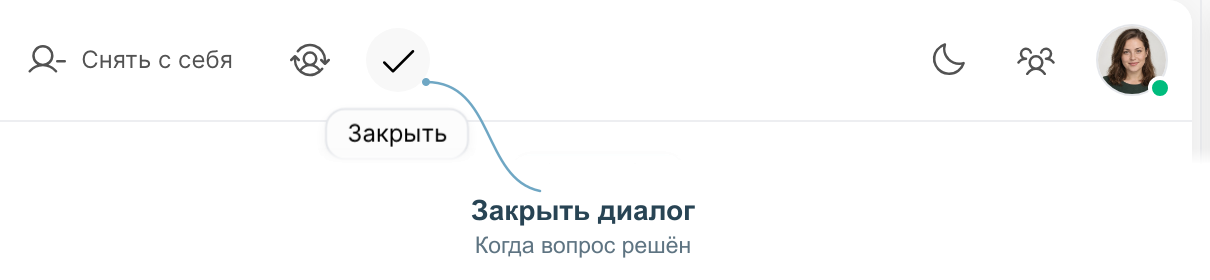
Закрытие меняет статус диалога и не отправляет сообщение клиенту.
Повторное открытие
Переписка остаётся доступной в фильтре «Закрытые». Вернуть диалог в работу можно кнопкой «Открыть заново» в его верхней панели.
Доступ к действиям
Ответ, назначение на себя, закрытие и повторное открытие регулируются правами роли. Править и удалять свои отправленные ответы позволяет право «Изменять и удалять свои отправленные сообщения» — оно есть у всех ролей, которые отвечают клиентам. Доступность кнопок также зависит от текущего статуса диалога. Права настраивает администратор проекта.